
5 استخدامات قد لا تعرفها لزر تشغيل هاتف أندرويد
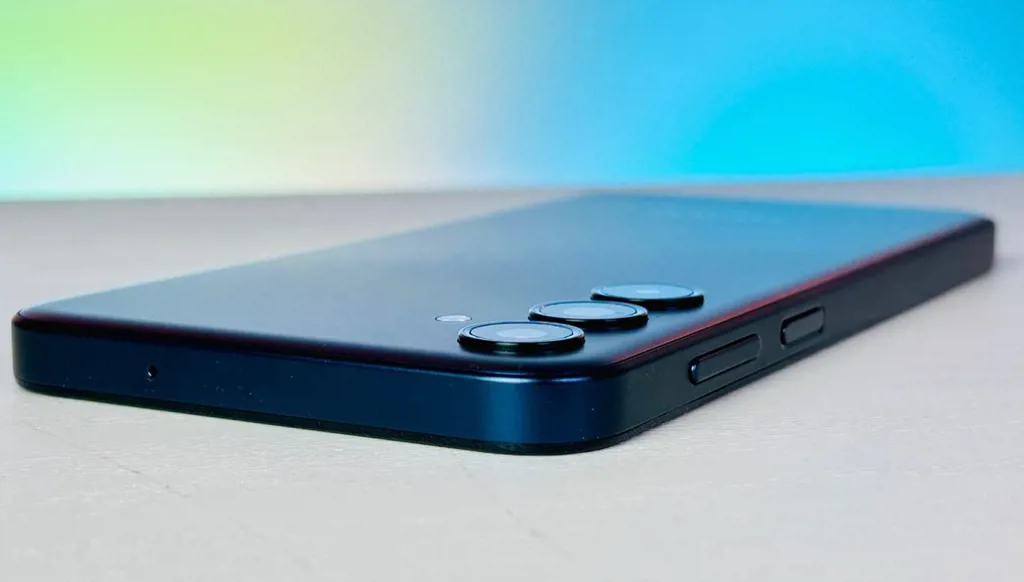

يُعد زر الطاقة من أكثر الأزرار استخداماً في هواتف أندرويد، إذ نلجأ إليه عشرات المرات يومياً لتشغيل الشاشة أو إطفائها، أو لإعادة تشغيل الهاتف وإيقافه لكن في كثير من الهواتف الحديثة، ولاسيما منها هواتف “سامسونغ غالاكسي”، لم يعد هذا الزر يؤدي هذه الوظائف فحسب، بل أصبح مفتاحاً قابلاً للتخصيص لتنفيذ مجموعة واسعة من المهمات.
وبحسب تقرير نشرته SlashGear، تطلق “سامسونغ” على هذا الزر اسم “المفتاح الجانبي” (Side Key)، لأن الضغط عليه بطرق مختلفة يمكن أن يفعّل وظائف متعددة، مثل إرسال استغاثة طوارئ، وتشغيل مساعد “جيميناي”، وفتح أي تطبيق، أو تشغيل الكاميرا والتصوير خلال ثوانٍ.
1. خمس ضغطات سريعة لإرسال استغاثة طوارئ
من أكثر الوظائف أهمية في هواتف أندرويد ميزة Emergency SOS، التي يمكن تفعيلها بالضغط خمس مرات متتالية وبسرعة على المفتاح الجانبي.
تعمل هذه الميزة حتى عندما تكون شاشة الهاتف مقفلة، إذ تستطيع تشغيل إنذار، والتقاط صور، وإرسال الموقع الجغرافي المباشر، وتنبيه جهات اتصال الطوارئ التي سبق للمستخدم إعدادها. كما يواصل الهاتف مشاركة الموقع مع تلك الجهات كل 15 دقيقة لمدة تصل إلى 24 ساعة.

ولتجنب تشغيل الميزة عن طريق الخطأ، تتيح “سامسونغ” إضافة عدٍّ تنازلي قبل تنفيذها، إلى جانب خيار يفرض السحب على الشاشة قبل إجراء اتصال الطوارئ.
ويمكن إعداد الميزة من خلال المسار:
الإعدادات > السلامة والطوارئ > استغاثة الطوارئ ويمكن إعداد الميزة من خلال المسار:
الإعدادات > السلامة والطوارئ > استغاثة الطوارئ
ومن الصفحة نفسها يمكن إضافة جهات اتصال الطوارئ، وإدخال المعلومات الطبية، مثل الأمراض المزمنة، والحساسيات، وفصيلة الدم، بحيث تكون متاحة لمن يقدم المساعدة عند الحاجة.
ويشير التقرير أيضاً إلى أن ميزة اكتشاف السقوط في ساعة Samsung Galaxy Watch تعتمد على المبدأ نفسه؛ إذ تبدأ عدّاً تنازلياً مدته 60 ثانية بعد رصد سقوط قوي، قبل إرسال استغاثة تلقائياً إلى جهات اتصال الطوارئ.
2. الضغط المطول لم يعد يفتح قائمة إيقاف التشغيل
إذا اشتريت هاتف “سامسونغ غالاكسي” حديثاً، فقد تلاحظ أن الضغط المطول على المفتاح الجانبي لا يعرض قائمة إيقاف التشغيل كما كان يحدث سابقاً.
ففي الإعدادات الافتراضية الجديدة، يؤدي الضغط المطول إلى تشغيل “جيميناي”، مساعد “غوغل” المعتمد على الذكاء الاصطناعي، والذي يمكنه الإجابة عن الأسئلة، وكتابة الرسائل، والبحث داخل الهاتف باستخدام الأوامر الصوتية.
أما إذا كنت تفضّل استعادة قائمة الطاقة التقليدية، فيمكنك تغيير وظيفة الزر من خلال:
الإعدادات > الميزات المتقدمة > الزر الجانبي > الضغط المطول
ثم استبدال خيار Digital Assistant بخيار Power Off Menu.
ورغم ذلك، يظل إيقاف تشغيل الهاتف ممكناً من خلال زر الطاقة الموجود في لوحة الإعدادات السريعة.
. لقطة شاشة بضغطة واحدة على زرين
تبقى أسرع طريقة لالتقاط لقطة شاشة في معظم هواتف سامسونج هي الضغط المتزامن والسريع على المفتاح الجانبي مع زر خفض الصوت.
ويشير التقرير إلى أن بعض هواتف أندرويد الأخرى قد تستخدم توليفة مختلفة، مثل المفتاح الجانبي مع زر رفع الصوت.
لكن يجب التنبه إلى أن الاستمرار في الضغط على الزرين لفترة أطول قد يؤدي إلى فرض إعادة تشغيل الهاتف بدلاً من التقاط لقطة شاشة، لذلك يعتمد الأمر على سرعة الضغط.
كما توفر “سامسونج” طريقة بديلة عبر تفعيل خيار السحب براحة اليد من خلال:
الإعدادات > الميزات المتقدمة > الحركات والإيماءات
ثم تشغيل خيار Palm Swipe to Capture.
ويشير التقرير إلى أن هذه الطريقة قد لا تكون بالدقة نفسها لدى جميع المستخدمين، إذ قد يلتقط الهاتف أحياناً لقطات شاشة بالخطأ إذا اعتبر أن شيئاً ما لامس الشاشة بطريقة تشبه حركة راحة اليد.
4. خصّص الضغط المزدوج لفتح أي تطبيق
لا يقتصر الضغط المزدوج على تشغيل الكاميرا، بل يمكن استخدامه لفتح أي تطبيق تقريباً في هواتف”سامسونغ غالاكسي”.
ولتفعيل هذه الميزة، انتقل إلى:
الإعدادات > الميزات المتقدمة > الزر الجانبي > الضغط المزدوج
وبعد تشغيل الخيار، ستظهر قائمة تضم عدداً من الوظائف والتطبيقات الجاهزة، مثل الكاميرا، والمصباح، والعدسة المكبرة، وSamsung Notes، وSamsung Capture، وModes and Routines، بالإضافة إلى إمكان اختيار أي تطبيق آخر مثبت على الهاتف.
ويسمح بعض الخيارات أيضاً بمزيد من التخصيص. فعند اختيار Samsung Notes، على سبيل المثال، يمكن تحديد ما إذا كانت الضغطة المزدوجة ستفتح التطبيق مباشرة، أو تبدأ الرسم، أو تسجل ملاحظة صوتية، أو تنشئ ملاحظة نصية، أو تفتح الكتابة باستخدام قلم S Pen.
5. شغّل الكاميرا وابدأ التصوير فوراً
إذا كنت لا تريد إضاعة الوقت في فتح الهاتف والبحث عن تطبيق الكاميرا، فيمكن تخصيص الضغط المزدوج على المفتاح الجانبي لتفعيل ميزة Quick Launch Camera.
وتعمل هذه الميزة حتى عندما تكون الشاشة مقفلة أو أثناء استخدام تطبيق آخر، ما يتيح الوصول إلى الكاميرا خلال لحظات.
ولتشغيلها، انتقل إلى:
الإعدادات > الميزات المتقدمة > الزر الجانبي > الضغط المزدوج
ثم اختر Camera.
ولا يقتصر الأمر على فتح تطبيق الكاميرا فقط، إذ توفر “سامسونغ” خيارات إضافية، مثل بدء تسجيل الفيديو مباشرة، أو التقاط صورة بورتريه، أو تشغيل كاميرا السيلفي فوراً.
كما يمكن تخصيص أزرار الصوت من داخل:
الكاميرا > الإعدادات > طرق التصوير
بحيث تُستخدم لالتقاط الصور أو بدء تسجيل الفيديو، وهو ما يتيح الانتقال من شاشة القفل إلى التصوير خلال ثوانٍ معدودة، من دون الحاجة إلى البحث عن أي أزرار أو قوائم.